
MM.701 Portafolio
Se pueden crear o editar diseños con parámetros específicos. El objetivo de tener diseños diferentes puede variar según el cliente y la industria. Algunos clientes lo utilizan para guardar configuraciones de surtido específicas para temas de promociones o temporalidades, otros crean diseños específicos para ciertos productos con tal de mantenerlos bajo esquemas más rígidos de inventario.
El diseño y mantenimiento de cada diseño es responsabilidad directa del planeador de inventairos.
En la pantalla de portafolio, se encuentra el listado de diseños con el autor, fecha de creación y última fecha de modificación. También hay botones para : editar, duplicar (copiar), esconder/mostrar y eliminar un diseño.
Portafolio Diseños


- Una vez ingresado en la página principal, dar click en Diseños para desplegar el campo de Portafolio y poder acceder a los diferentes escenarios.

- La pantalla de Portafolio se muestran los diferentes escenarios que se han creado previamente.
- Para crear un nuevo diseño se da clic en el botón de agregar, ubicado en la parte superior derecha.

- Se ingresa el nombre deseado para el diseño por crear y se da clic en Aceptar.

- Para editar el escenario con los parámetros deseados, se da clic en el botón de editar ubicado debajo de Opciones
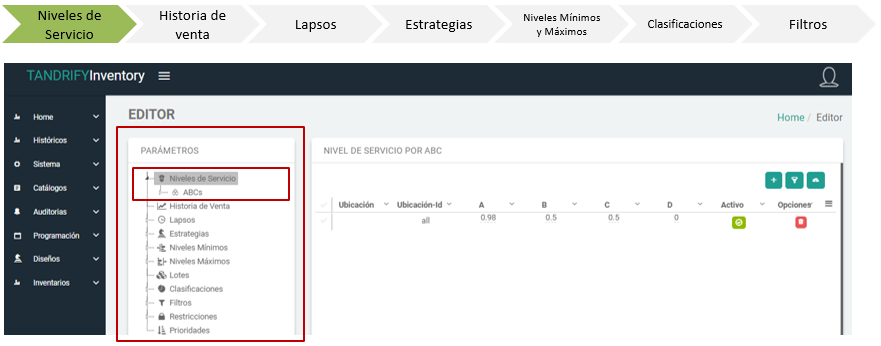
- La pantalla de Editor muestra los diferentes parámetros disponibles para diseñar el escenario seleccionado.
- Para desplegar las subcategorías de cada parámetro, se da clic en las flechas ubicadas en el lado izquierdo de cada uno.
- Niveles de Servicio es el primer parámetro y se muestra por default al entrar al editor.
- Muestra los diferentes niveles de servicio para cada una de las diferentes clasificaciones.
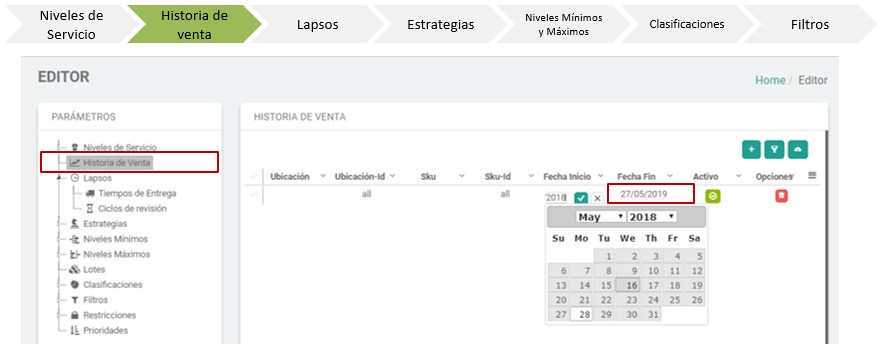
- En Historia de Venta se muestra el periodo en el que se calcula el consumo promedio de los productos.
- Se selecciona una fecha de inicio y fecha fin dando clic en dichas fechas y seleccionando la fecha deseada en el calendario.
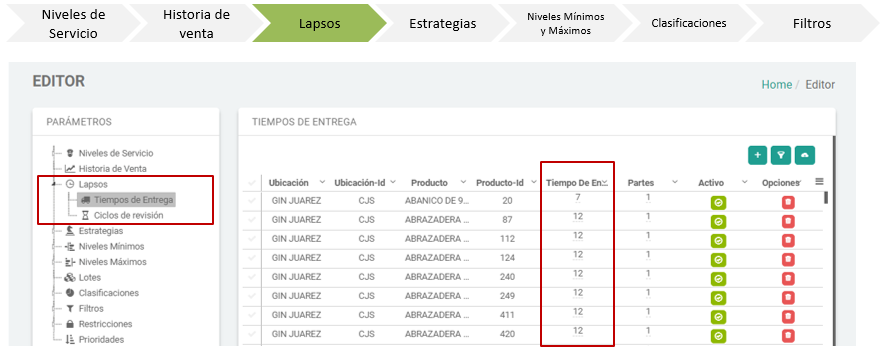
- Dentro de la pantalla Lapsos, se encuentran los tiempos de entrega y los ciclos de revisión.
- Se muestran los tiempos de entrega de los diferentes productos, así como su ubicación.
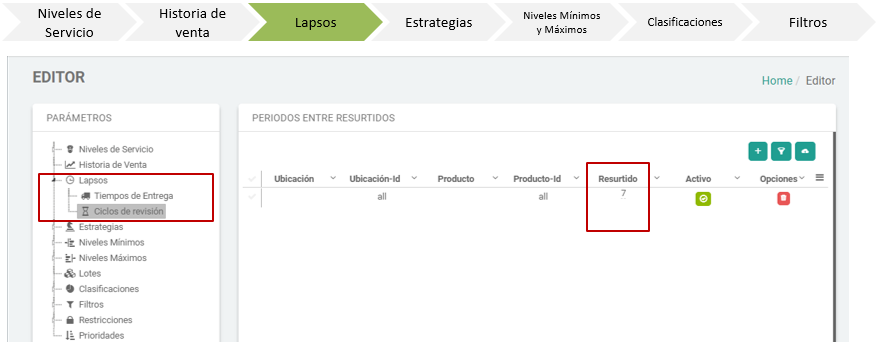
- En Ciclos de Revisión, se selecciona la frecuencia en la que las sucursales serán resurtidas. En este caso se estableció un resurtido de cada 7 días, o en otras palabras, una vez por semana.
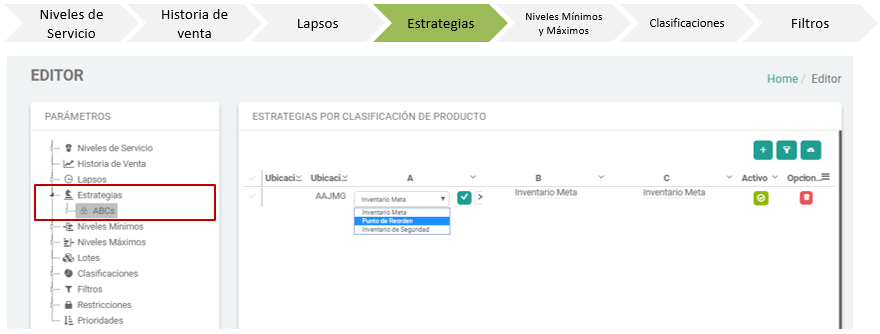
- En la pantalla de Estrategias se muestran los diferentes parámetros que determinan cuando serán resurtidos los productos de las diferentes clasificaciones.
- Debajo de cada clasificación, se puede elegir entre inventario meta, punto de reorden e inventario de seguridad. Las políticas de inventario serán calculadas manteniendo los niveles del parámetro seleccionado.
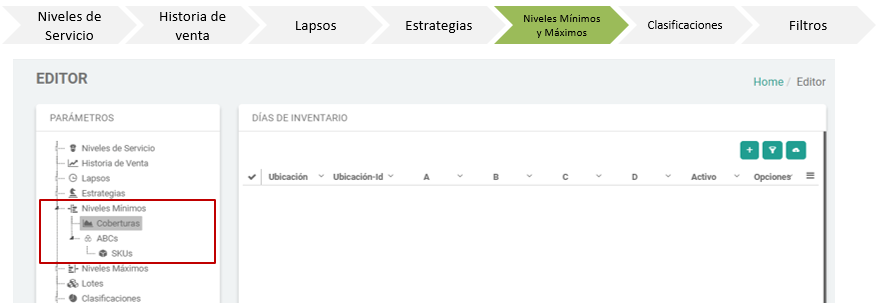
- Los Niveles Mínimos de cada producto se determinan con tres parámetros diferentes; coberturas en días, por clasificación o de cada producto.
- En Coberturas se muestran los días de inventario disponible de cada clasificación en las diferentes sucursales.
- En ABCs se muestran los niveles mínimos de las diferentes clasificaciones.
- En SKUs se muestran los niveles mínimos de cada producto individualmente.
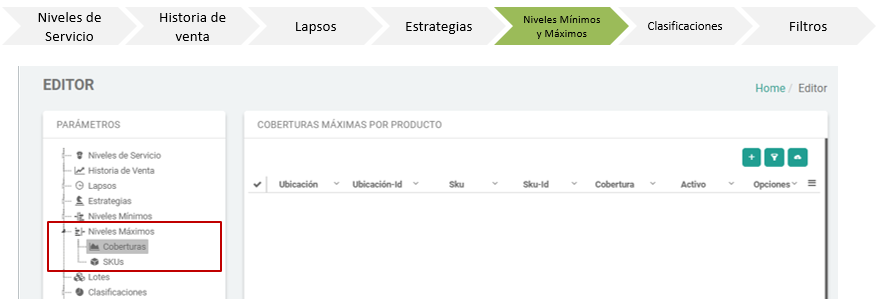
- Los Niveles Máximos de cada producto se identifican con dos parámetros diferentes; coberturas en días o unidades de cada SKU.
- En Coberturas se muestran los días de inventario máximos por SKU en las diferentes sucursales.
- En SKUs se establecen los niveles máximos de cada producto en unidades
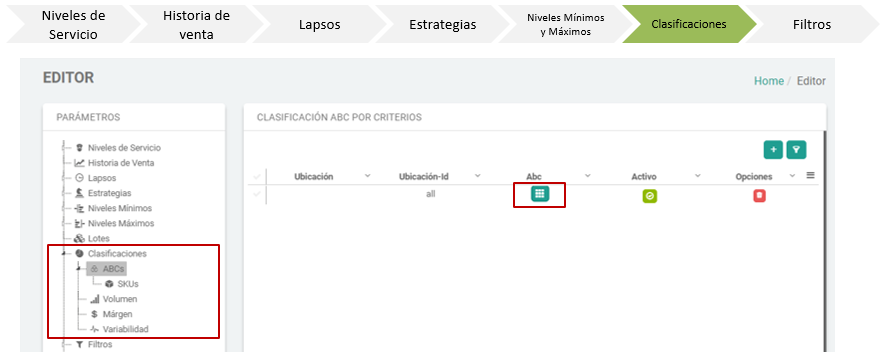
- La pantalla de Clasificaciones muestra los diferentes criterios utilizados para determinar la clasificación de cada producto: volumen, margen y variabilidad.
- Al dar clic en el botón debajo de ABC, se muestra la metodología utilizada para la clasificación.
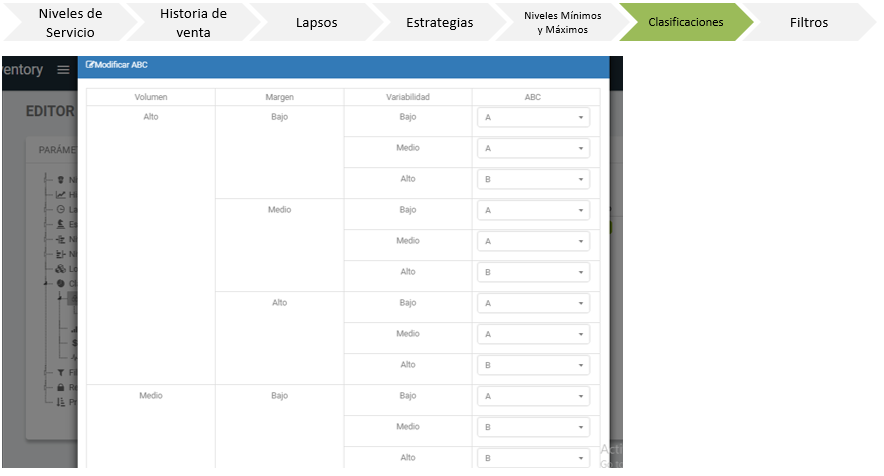
- La tabla muestra las diferentes combinaciones de los tres criterios para determinar la clasificación de cada producto.
- A partir del nivel de cada criterio, se determina la clasificación de cada SKU.
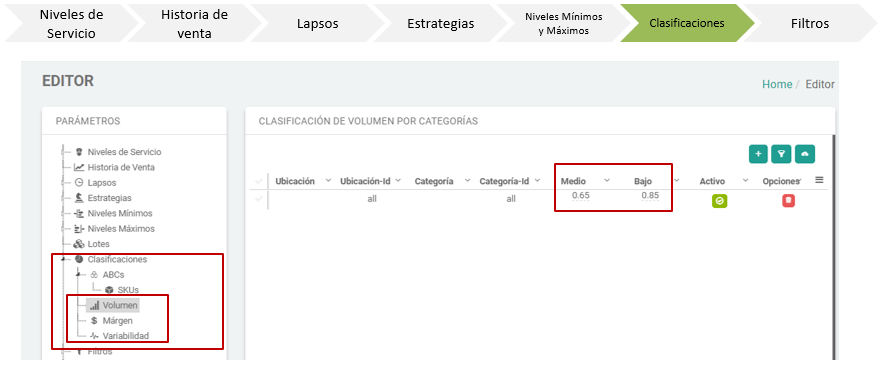
- La clasificación de cada producto se termina con los valores ingresados en cada uno de los diferentes criterios.
- El nivel de Volumen, Margen y Variabilidad asigna la clasificación final de cada SKU en las diferentes sucursales.
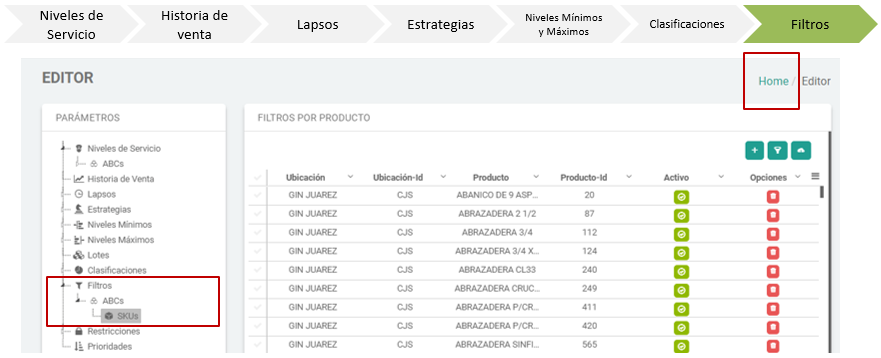
- El parámetro de Filtros asigna que SKU pertenece a cada sucursal. Se muestra cada SKU con su correspondiente descripción y sucursal.
- Al terminar, se da clic en Home ubicado en la parte superior derecha para regresar a la pantalla principal.